




Afficher le site Web de LCO dans une autre langue
Un guide étape par étape pour traduire le contenu de notre site.
Questions? Comments?Traduire avec Google Chrome
Mobile – iOS (iPhone / iPad) et Android
1. Aller à och-lco.ca/fr
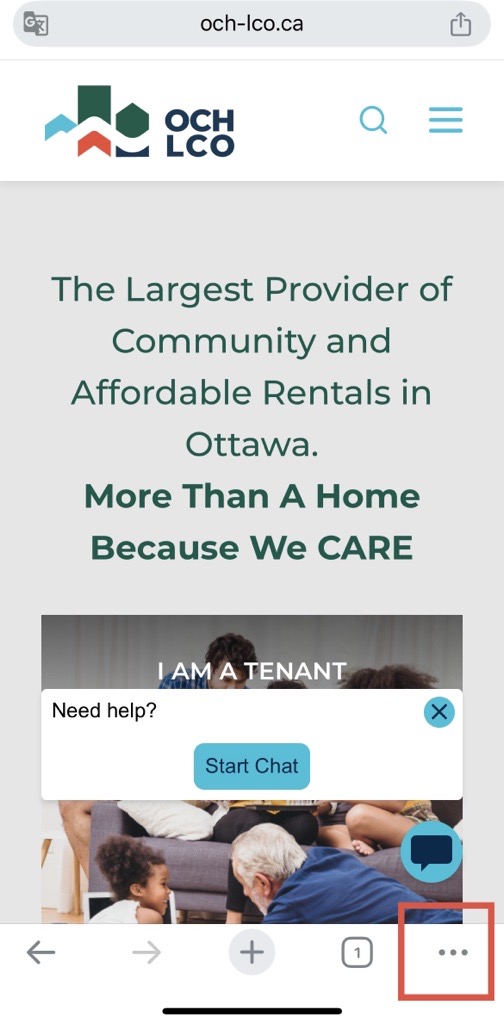
2. Appuyer sur les trois points (⋯) dans le coin inférieur droit.
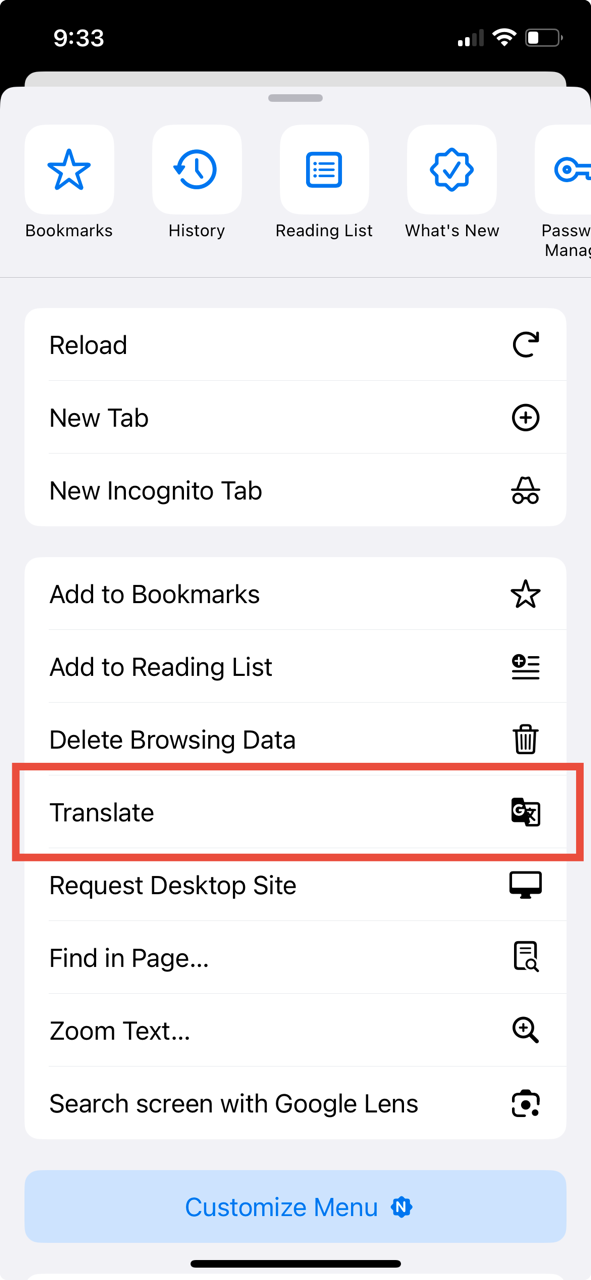
3. Faire défiler vers le bas et toucher Traduire
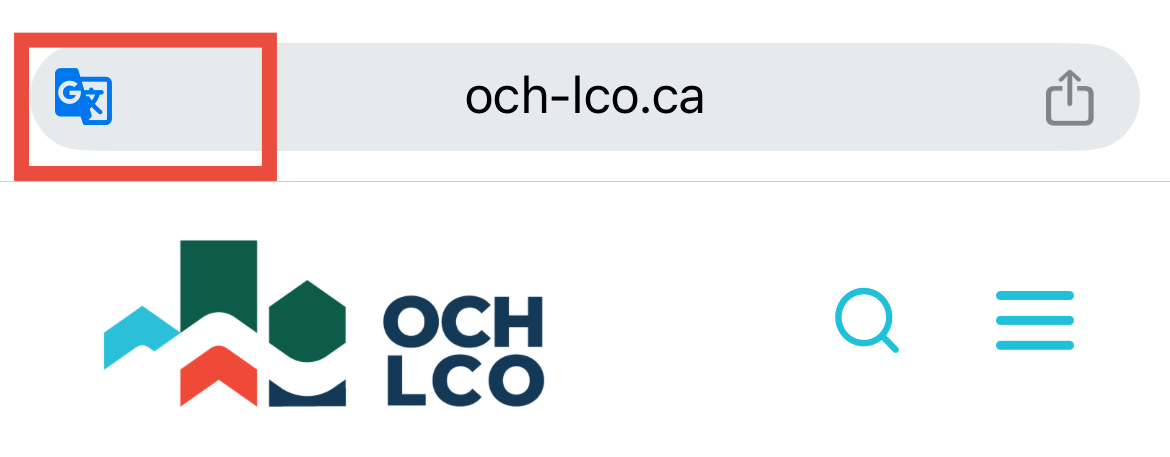
4. Une petite icône Google Traduction apparaît dans la barre de recherche. Appuyer dessus.
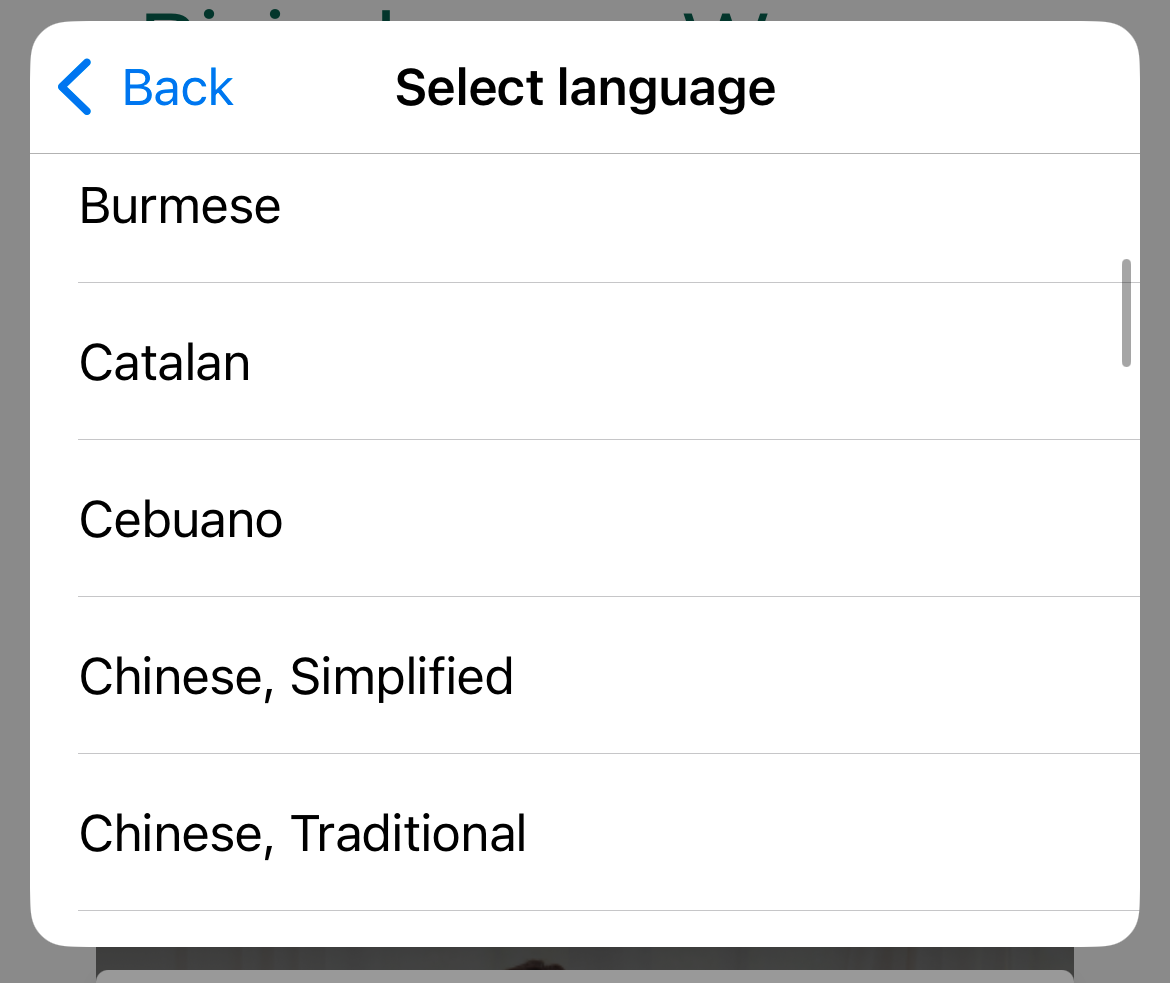
5. Choisir votre langue dans le menu déroulant. Appuyer sur Traduire.
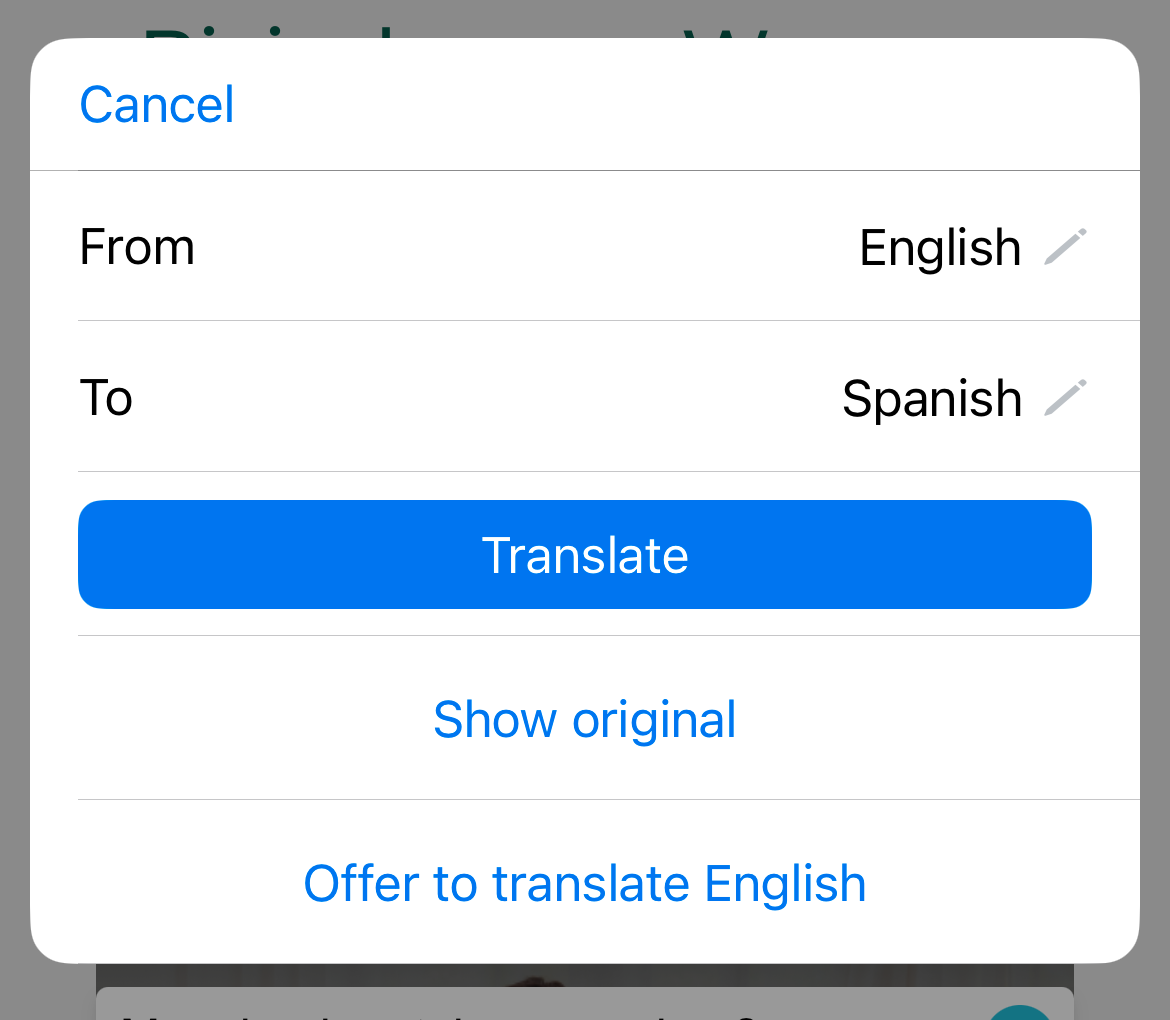
6. La page affichée est maintenant traduite.
Pour toujours traduire les pages : appuyer de nouveau sur l’icône Google Traduction, puis toucher Toujours traduire l’anglais.
Pour supprimer ce paramètre : appuyer encore sur l’icône Google Traduction, puis toucher Afficher l’original.
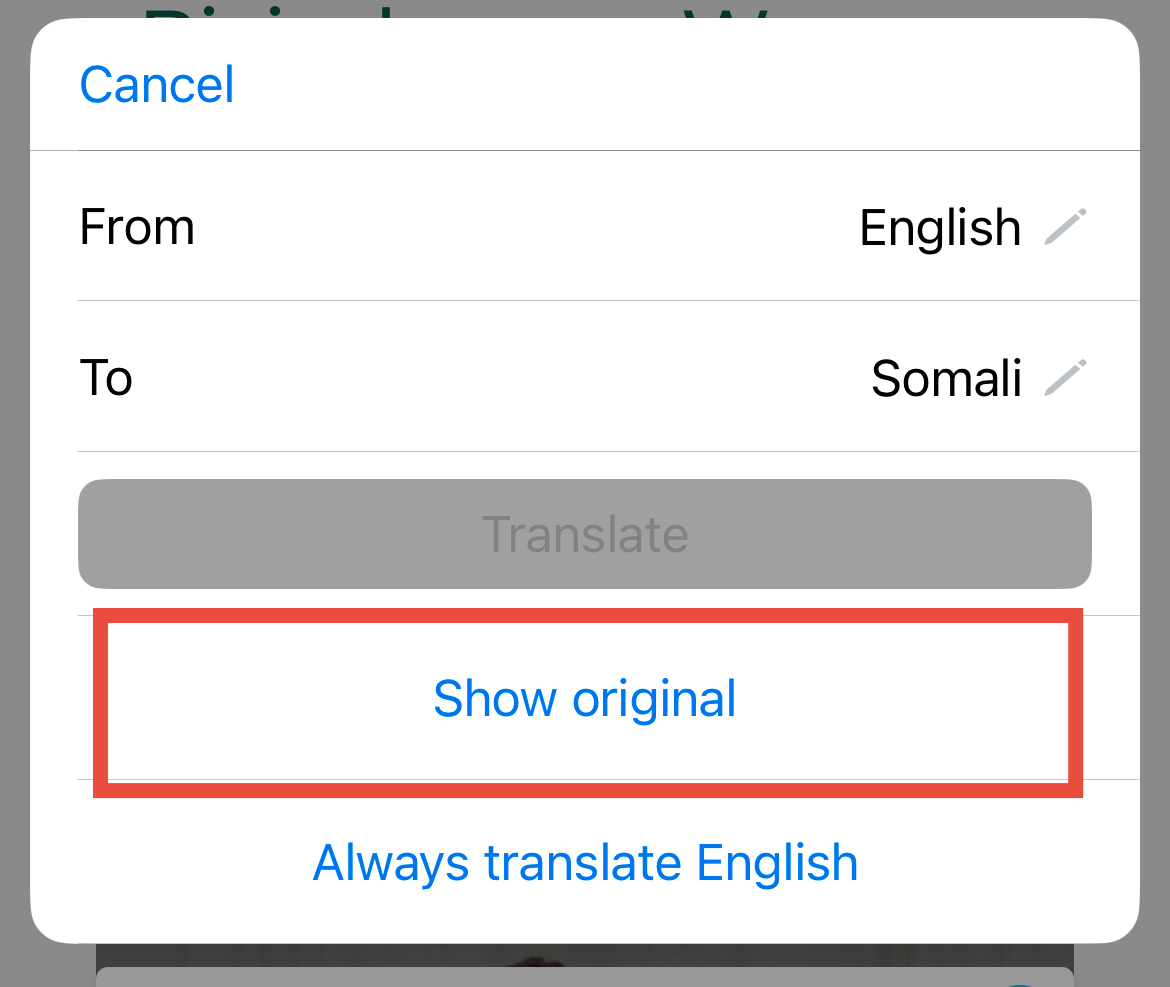
Vous pouvez aussi traduire une partie du site en sélectionnant le texte, puis en touchant Google Traduction dans le menu contextuel.
Ordinateur – Windows / macOS / Linux
1. Ouvrir Chrome et aller sur och-lco.ca/fr
2. Si votre navigateur est déjà défini sur une autre langue, Chrome vous proposera automatiquement de traduire la page ou affichera l’icône Traduire dans la barre d’adresse
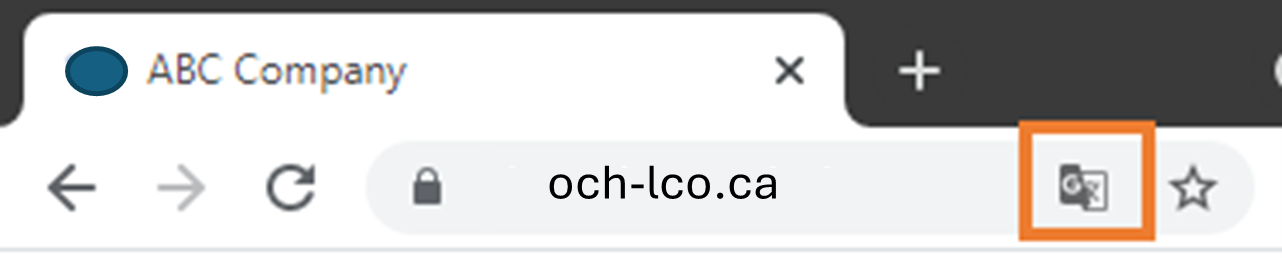
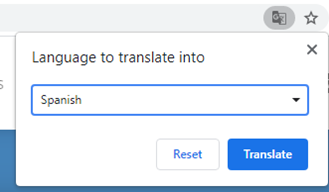
Si Chrome ne le fait pas, cliquer avec le bouton droit sur la page et choisir Traduire en … (choisissez la langue désirée).
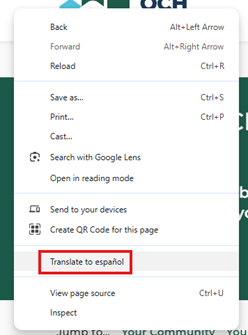
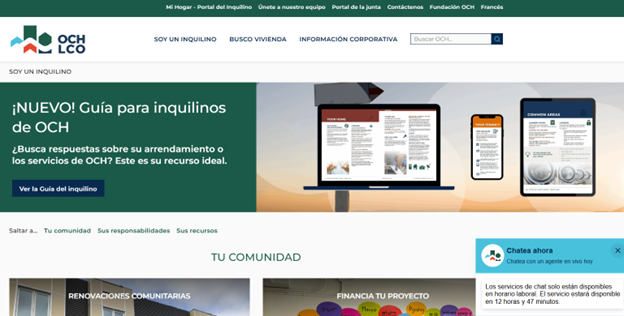
La page est maintenant affichée dans la langue choisie.
Pour automatiser la traduction : dans le menu en haut, sélectionner Toujours traduire l’anglais.
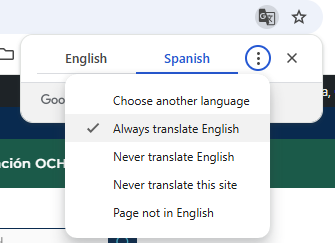
Définir une langue par défaut dans Chrome:
- Ouvrir Chrome.
- Cliquer sur l’icône Paramètres (⋮) dans le coin supérieur droit.
- Sélectionner Paramètres.
- Faire défiler vers le bas et cliquer sur Paramètres avancés.
- Sous Langues, cliquer sur Langue.
- Cliquer sur Ajouter des langues.
- Choisir la langue et cliquer sur Ajouter.
- Cliquer sur les trois points à droite de la langue, puis cocher Proposer de traduire les pages dans cette langue.
Traduire avec Apple Safari
Mobile – iPhone / iPad (iOS)
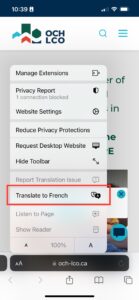
1. Ouvrir Safari et aller à och-lco.ca/fr
2. Appuyer sur l’icône aA (à gauche de la barre de recherche)
3. Appuyer sur Traduire en…
4. Si votre appareil est déjà défini sur une autre langue, Safari la proposera automatiquement
Pour ajouter une langue :
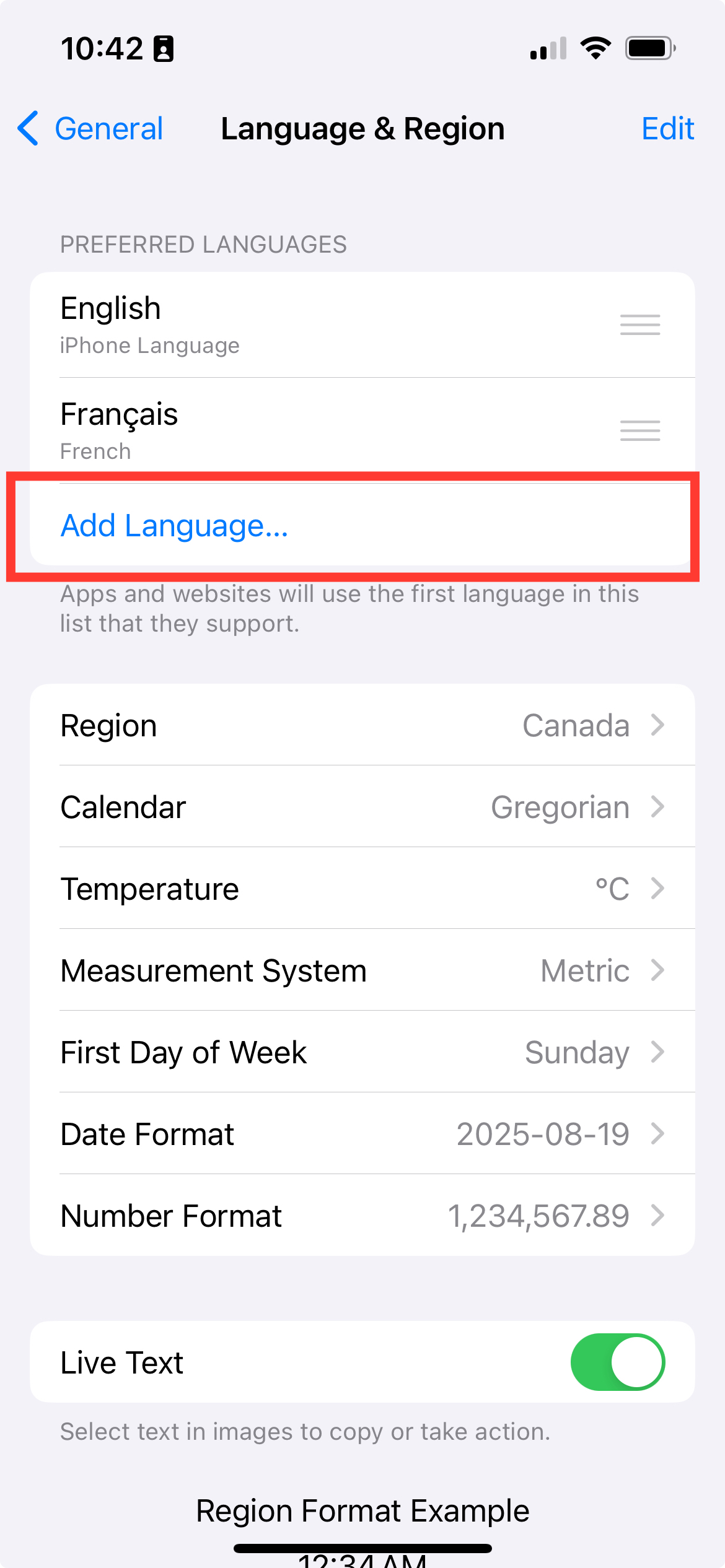
- Ouvrir Réglages
- Aller à Général > Langue et région.
- Appuyer sur Ajouter une langue.
- Sélectionner la langue souhaitée et définir si elle devient la langue principale.
- La langue a maintenant été ajoutée à vos options dans Safari.
Ordinateur – macOS
- Ouvrir Safari et aller à och-lco.ca/fr
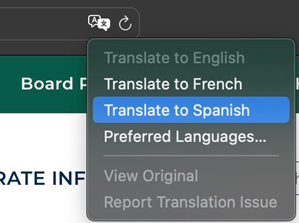
- Cliquer sur l’icône de traduction (à droite de la barre de recherche)
- Cliquer sur Traduire en…
Si votre Mac est déjà configuré dans une autre langue, Safari la proposera automatiquement.
Pour ajouter une langue :
1. Aller dans Langue et région sous Réglages système.
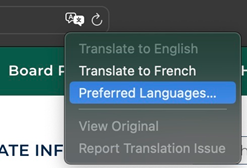
2. Cela vous mènera aux paramètres Langue et région.
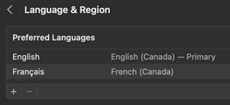
3. Cliquer sur + pour Ajouter une langue
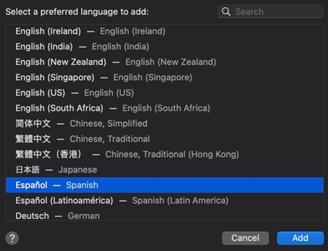
4. Sélectionner la langue et choisir si elle devient la langue principale
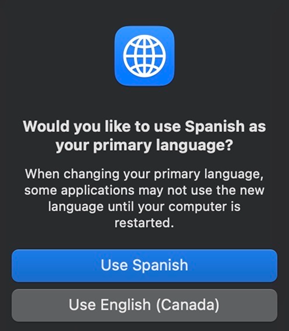
5. La langue a maintenant été ajoutée à vos options dans Safari
Traduire avec Microsoft Edge
Ordinateur
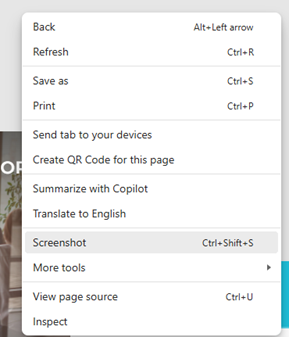
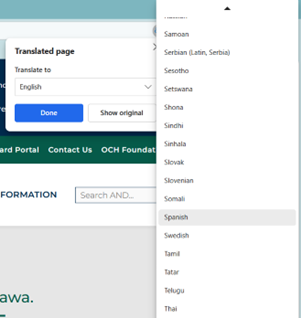
1. Cliquer avec le bouton droit sur la page, puis sélectionner Traduire en…
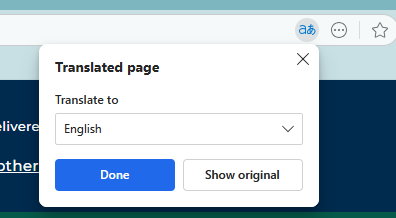
2. Dans la barre supérieure, cliquer sur l’icône de traduction, puis choisir la langue souhaitée dans le menu déroulant
Traduire avec Samsung Internet (Android)
Samsung Internet (Android)
Samsung Internet prend en charge la traduction de pages Web via une extension de traducteur (souvent fournie par des partenaires tels que Google ou son propre module complémentaire de traduction).
Étapes:
- Ouvrir Samsung Internet et visiter une page dans une autre langue.
- Si la fonction Traduction est activée, une invite ou un bouton Traduire apparaîtra.
- Si elle n’apparaît pas, ouvrir le Galaxy Store, rechercher Samsung Internet Translator, installer ou activer l’extension, puis utiliser le bouton Traduire du navigateur.
Remarque : Samsung Internet est principalement un navigateur Android ; il n’existe pas de version iOS grand public.
Traduire avec Mozilla Firefox
Firefox offre maintenant une fonction intégrée pour traduire les pages et les textes sélectionnés. Avant, il fallait utiliser une extension, mais les versions récentes du navigateur incluent cette option directement.
Ordinateur – Windows / macOS / Linux
Étapes:
- Ouvrir Firefox sur une page dans une autre langue
- Si l’option est disponible, cliquer sur l’icône Traduire cette page dans la barre d’adresse ou sur le bouton Traduire dans la bannière
- Vous pouvez aussi sélectionner du texte, puis cliquer avec le bouton droit et choisir Traduire la sélection
- Gérer les préférences dans Paramètres > Langue
Mobile – Android / iOS
Étapes:
Ouvrir Firefox.
Selon la version, une option Traduire la page peut apparaître ou doit être activée dans les Paramètres.
Si elle n’est pas présente, installer une extension de traduction depuis le Magasin de modules complémentaires Firefox

La loi sur les services de logement a été mise à jour – lisez la suite pour savoir comment cela affecte les locataires.
Voir les changements
Vous avez des questions sur la lutte contre les nuisibles dans votre logement?
Lutte antiparasitaire